
WordPress Performance Optimierung: Die Hebel mit dem größten Effekt
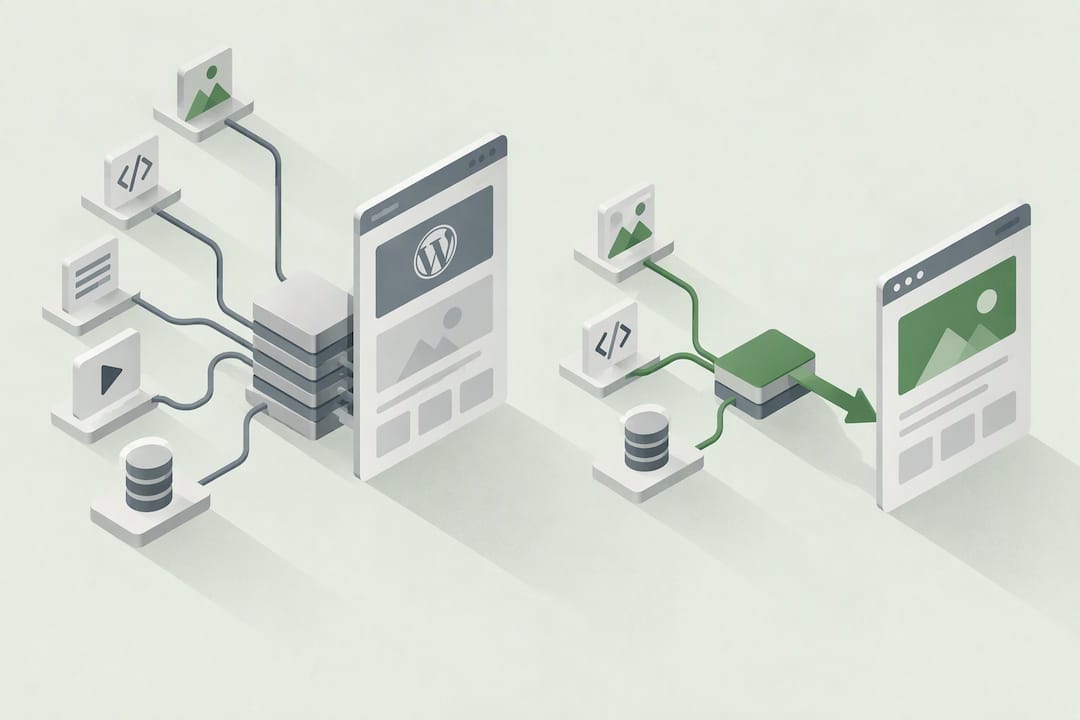
Die größten Fortschritte erzielen Sie zuerst mit Bildoptimierung, Caching, einem passenden Hosting- und PHP-Stack sowie dem Entfernen unnötiger Plugins. Als Zielwerte gelten dabei LCP unter 2,5 Sekunden, INP unter 200 Millisekunden und CLS bis maximal 0,1. Als ersten Schritt prüfen Sie Ihr größtes, sichtbares Element auf der Startseite und setzen dort fetchpriority="high", statt es lazy zu laden.
Kurz gesagt:
- WebP und AVIF sparen gegenüber JPEG typischerweise 25 bis 34 Prozent Dateigröße; srcset liefert Mobilgeräten passende Auflösungen, verzögertes Laden bleibt nicht sichtbaren Bildern vorbehalten.
- Richten Sie zuerst serverseitige Zwischenspeicher ein; Redis oder Memcached lohnen sich besonders für datenintensive Onlineshops, ein CDN bringt danach statische Dateien näher zu Besuchern.
- Kleine Seiten mit wenig Besuchern kommen mit gemeinsam genutztem Hosting aus; bei Verkehrsspitzen oder Onlineshops sollten Sie einen virtuellen Server oder Cloudhosting prüfen.
- Query Monitor zeigt, welche Plugins Ladezeit oder Datenbankabfragen verursachen; dauerhaft ungenutzte Erweiterungen sollten Sie entfernen, denn manche laufen im Hintergrund weiter.
- Ändern Sie jeweils nur eine Einstellung und messen Sie anschließend erneut; die Search Console zeigt anhand realer Nutzerdaten bis zu 28 Tage lang den Verlauf.
Warum Core Web Vitals den Takt vorgeben und welche Werte zählen
Core Web Vitals messen, wie Nutzer Ihre Seite tatsächlich erleben, nicht wie schön sie im Code aussieht. LCP (Largest Contentful Paint) zeigt, wann das größte sichtbare Element geladen ist. INP (Interaction to Next Paint) misst, wie schnell die Seite auf Klicks reagiert. CLS (Cumulative Layout Shift) erfasst, wie stark sich Inhalte beim Laden verschieben.
Schlechte Werte entstehen meist durch dieselben Ursachen: große, unkomprimierte Bilder, blockierendes JavaScript, fehlende Serverressourcen oder Schriftarten, die Layout-Sprünge verursachen. Wer priorisiert, sollte dort beginnen, wo der Hebel am größten ist, und das ist fast immer beim LCP, weil er oft die meisten Millisekunden kostet.
- LCP unter 2,5 Sekunden: meist durch Bildgröße und Serverantwortzeit beeinflusst.
- INP unter 200 Millisekunden: hängt stark von JavaScript-Ausführung ab.
- CLS bis 0,1: wird oft durch fehlende Bildgrößen oder nachladende Werbung verursacht.
Google empfiehlt, die Nutzererfahrung ganzheitlich zu optimieren statt nur auf perfekte Laborwerte zu zielen. Das bedeutet: Maßnahmen, die echte Besucher spürbar schneller machen, zählen mehr als ein makelloser Score in einem einzelnen Tool.
Bilder optimieren: Formate, Größen und die richtigen Lazy-Loading-Regeln
Bilder sind in den meisten WordPress-Installationen der größte Performance-Fresser, und genau hier liegt auch der schnellste Gewinn. WebP und AVIF sparen gegenüber klassischem JPEG typischerweise etwa 25 bis 34 Prozent Dateigröße, bei vergleichbarer visueller Qualität.
Responsive Images über srcset und sizes sorgen dafür, dass mobile Geräte nicht dieselbe Desktop-Auflösung laden müssen. Das LCP-Bild, also meist das Hero-Bild oben auf der Seite, sollte niemals lazy geladen werden. Stattdessen setzen Sie fetchpriority="high", denn Lazy Loading kann den LCP-Wert deutlich verschlechtern, wenn es ausgerechnet das sichtbare Hauptbild betrifft.
Seit Version 7.1 unterstützt WordPress client-seitige Medienverarbeitung direkt im Browser, was den Server entlastet. Diese Verarbeitung benötigt bestimmte Browser-Funktionen und fällt automatisch auf die klassische Server-Pipeline zurück, wenn diese Voraussetzungen fehlen.
- Bilder in WebP oder AVIF konvertieren, am besten automatisiert beim Upload.
- Srcset und sizes korrekt setzen, damit kleinere Geräte kleinere Dateien laden.
- Nur Bilder unterhalb des sichtbaren Bereichs lazy laden, niemals das LCP-Element.
Profi-Tipp: Prüfen Sie nach jedem Theme-Update, ob das Hero-Bild noch korrekt als LCP-Priorität markiert ist, Updates setzen diese Einstellung gerne zurück.
Caching, Object Cache und CDN richtig kombinieren
WordPress kennt mehrere Cache-Ebenen, und jede löst ein anderes Problem. Der Page Cache speichert fertig gerenderte HTML-Seiten und verhindert, dass PHP und Datenbank bei jedem Aufruf neu arbeiten müssen. Der Opcode Cache, meist OPcache, hält kompilierten PHP-Code im Speicher. Der Object Cache, oft mit Redis oder Memcached umgesetzt, reduziert Datenbankabfragen deutlich und verbessert damit TTFB und Interaktionszeit gerade bei datenintensiven Seiten wie WooCommerce-Shops.
Ein CDN ergänzt diese Server-seitigen Caches, indem es statische Assets geografisch näher an den Besucher bringt. Wichtig ist die Reihenfolge: Erst den Server-seitigen Stack sauber konfigurieren, dann das CDN als zusätzliche Schicht darüberlegen, sonst verschleiert das CDN eigentliche Server-Probleme.
- Page Cache für statische HTML-Auslieferung aktivieren.
- Object Cache mit Redis oder Memcached für dynamische, datenbankintensive Seiten einsetzen.
- OPcache serverseitig korrekt konfigurieren, dazu gleich mehr.
- CDN für Bilder, CSS und JavaScript nutzen, um Serverlast zu verteilen.
Full-Page-Caching am Edge, wie es viele Hosting-Anbieter inzwischen integriert anbieten, kann klassisches Plugin-basiertes Caching teilweise ersetzen, sofern der Hoster es sauber mit WordPress-Logout- und Warenkorb-Logik verknüpft.
Hosting, PHP-Version und Serverressourcen: Was TTFB wirklich bewegt
Die Time to First Byte entscheidet, wie viel Zeit überhaupt für den Rest der Seite bleibt. Veraltete PHP-Versionen gehören zu den unterschätzten Bremsen: aktuelle PHP-Versionen und ein funktionierender Opcode Cache liefern spürbare Performancegewinne gegenüber veralteten Installationen, die viele Hoster noch als Standard ausliefern.
CPU-Taktung, verfügbarer Arbeitsspeicher, IOPS und der Unterschied zwischen SSD und NVMe-Speicher beeinflussen, wie schnell der Server unter Last antwortet; für passende Server-Betriebssysteme und Lizenzen finden Sie Microsoft Windows Server kaufen – Vollversion mit CALs. Ein überlasteter Shared-Hosting-Server bremst selbst die beste Caching-Strategie aus.
- Shared Hosting eignet sich nur für kleine, wenig frequentierte Seiten.
- Managed WordPress Hosting bietet meist vorkonfiguriertes Caching und aktuelle PHP-Stacks.
- VPS oder Cloud-Hosting lohnt sich, sobald Traffic-Spitzen oder E-Commerce-Lasten entstehen.
Ein Wechsel zu einem Hoster mit NVMe-Speicher und aktueller PHP-Version bringt häufig sofort spürbare TTFB-Verbesserungen, noch bevor eine einzige Zeile Code verändert wird.
Plugins und Theme-Audit: Aufräumen schafft Luft
Viele WordPress-Seiten sammeln über Jahre Plugins an, die niemand mehr aktiv nutzt, aber die trotzdem bei jedem Seitenaufruf mitgeladen werden. Ein strukturierter Audit bringt hier den größten Effekt pro investierter Stunde.
- Alle aktiven Plugins auflisten und mit Query Monitor messen, welche davon spürbar Ladezeit kosten.
- Verdächtige Plugins nacheinander deaktivieren und die Wirkung auf Ladezeit und Datenbankabfragen prüfen.
- Dauerhaft ungenutzte Plugins entfernen, statt sie nur zu deaktivieren, denn viele laufen im Hintergrund weiter.
- Bei Elementor-Projekten auf Container statt Sections umstellen und ungenutzte Experiments abschalten, das reduziert den DOM spürbar.
- Autoloaded Options in der Datenbank regelmäßig prüfen, da aufgeblähte Optionstabellen jede Anfrage verlangsamen.
Tools wie Query Monitor zeigen genau, welches Plugin welche Abfrage verursacht, während Asset-CleanUp hilft, CSS und JavaScript gezielt nur auf den Seiten zu laden, auf denen sie wirklich gebraucht werden.
CSS, JavaScript und Fonts: Render-blocking Ressourcen entschärfen
Browser rendern eine Seite erst, wenn sie CSS und teils JavaScript geladen und verarbeitet haben. Jede unnötige Datei in diesem Pfad verzögert den ersten sichtbaren Inhalt.
Minifizierung entfernt überflüssige Zeichen aus Code, während Brotli oder Gzip die Übertragungsgröße komprimieren. Kritisches CSS, also die Styles für den sichtbaren Bereich, gehört inline in den Seitenkopf, der Rest kann asynchron nachgeladen werden. JavaScript sollte möglichst mit defer oder async eingebunden werden, damit es das Rendering nicht blockiert, wobei einzelne Skripte, etwa für Formulare, bewusst davon ausgenommen bleiben müssen.
Bei Schriftarten verhindert font-display: swap, dass Text unsichtbar bleibt, bis die Webfont geladen ist. Lokal gehostete Fonts sparen zusätzlich externe Verbindungen, und ein size-adjust in den Font-Face-Regeln reduziert Layout-Sprünge beim Fontwechsel.
- CSS und JavaScript minifizieren und per Brotli oder Gzip komprimieren.
- Kritisches CSS inline setzen, restliches CSS asynchron laden.
- Fonts lokal hosten und mit font-display: swap einbinden.
Testen, Debugging und Monitoring: Der schlanke Workflow
Ohne Messung bleibt jede Optimierung Raten. PageSpeed Insights liefert sowohl Labordaten als auch echte Feldmessungen aus der Chrome User Experience Datenbank, WebPageTest ermöglicht tiefere Wasserfall-Analysen, und die Search Console zeigt, wie Google Ihre Core Web Vitals über Zeit bewertet.
- Ist-Analyse: Aktuelle Werte für LCP, TTFB und Anzahl der Requests erfassen.
- Prioritäten setzen: Größte Bremsen zuerst angehen, meist Bilder und TTFB.
- Umsetzung: Änderungen einzeln durchführen, nicht alles gleichzeitig.
- Labortest: Ergebnis sofort mit PageSpeed Insights oder WebPageTest prüfen.
- Feldmonitoring: Echte Nutzerdaten über bis zu 28 Tage in der Search Console beobachten.
Besonders wichtig sind dabei LCP, TTFB, lange JavaScript-Aufgaben (Long Tasks) und die schiere Anzahl der Requests, denn diese vier Werte erklären die meisten Performance-Probleme auf WordPress-Seiten.
PHP-FPM und OPcache richtig konfigurieren
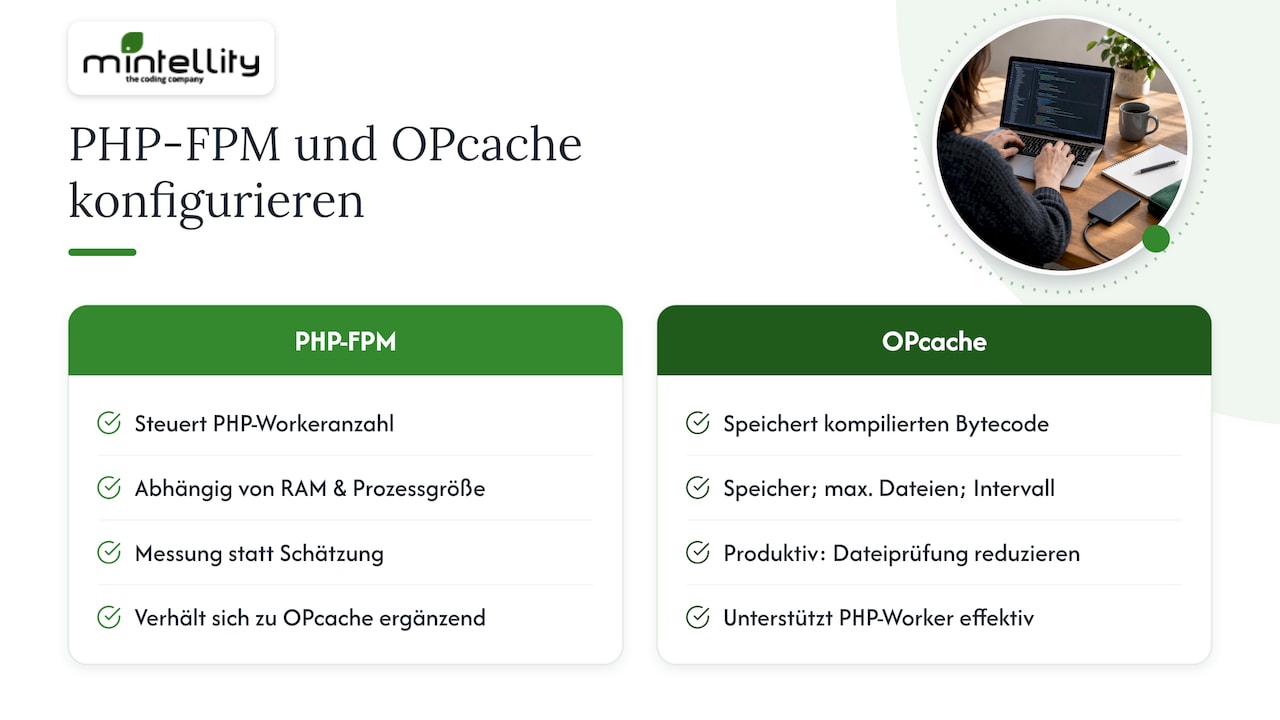
PHP-FPM verwaltet, wie viele PHP-Prozesse gleichzeitig Anfragen bearbeiten können. Ist die Anzahl der Worker-Prozesse zu niedrig eingestellt, stauen sich Anfragen bei Traffic-Spitzen und die Ladezeit steigt sprunghaft an. Die passende Anzahl hängt vom verfügbaren Arbeitsspeicher und der durchschnittlichen Prozessgröße ab, weshalb pauschale Werte selten passen und eine serverseitige Messung sinnvoller ist als eine geschätzte Konfiguration.
OPcache wiederum speichert bereits kompilierten PHP-Bytecode im Arbeitsspeicher, damit der Server ihn nicht bei jedem Aufruf neu interpretieren muss. Entscheidend sind dabei die zugewiesene Speichergröße, die maximale Anzahl gecachter Dateien und das Validierungsintervall, das bestimmt, wie oft WordPress auf geänderte Dateien prüft. Bei Produktivseiten lohnt es sich, die Dateiänderungsprüfung zu reduzieren oder gezielt zu deaktivieren und Deployments stattdessen über einen manuellen Cache-Reset zu steuern.
Beide Mechanismen greifen ineinander: PHP-FPM sorgt für genügend parallele Prozesse, OPcache sorgt dafür, dass jeder dieser Prozesse PHP-Code nicht ständig neu kompilieren muss. Fehlt einer der beiden, bleibt der andere wirkungslos, egal wie gut er selbst konfiguriert ist. Wer Zugriff auf die Serverkonfiguration hat, sollte beide Werte gemeinsam mit dem Hosting-Anbieter abstimmen, statt sie isoliert zu betrachten, denn die optimale Einstellung hängt immer vom tatsächlichen Traffic-Muster der jeweiligen Seite ab.
HTTP/2 und HTTP/3: Mehr Tempo bei der Datenübertragung
Während HTTP/1.1 Anfragen weitgehend nacheinander abarbeitet, erlaubt HTTP/2 mehrere parallele Anfragen über eine einzige Verbindung. Für WordPress-Seiten mit vielen einzelnen Assets wie Bildern, CSS- und JavaScript-Dateien bedeutet das spürbar weniger Wartezeit, weil der Browser nicht mehr auf abgeschlossene Einzelverbindungen warten muss.
HTTP/3 geht noch einen Schritt weiter und ersetzt das zugrunde liegende TCP-Protokoll durch QUIC, was besonders bei instabilen oder mobilen Verbindungen Vorteile bringt, da ein einzelnes verlorenes Datenpaket nicht mehr die gesamte Verbindung blockiert.
Für den praktischen Einsatz reicht in den meisten Fällen eine Prüfung beim Hosting-Anbieter, ob HTTP/2 oder HTTP/3 bereits aktiv ist, denn beide Protokolle lassen sich serverseitig aktivieren, ohne dass WordPress selbst angepasst werden muss. Wichtig ist lediglich, dass SSL beziehungsweise TLS korrekt eingerichtet ist, da beide Protokolle eine verschlüsselte Verbindung voraussetzen. Wer ein CDN einsetzt, sollte zusätzlich prüfen, ob dieses HTTP/3 bereits unterstützt, da hier oft der größere Hebel liegt als auf dem Ursprungsserver selbst.
Die Heartbeat API zähmen und Serverlast senken
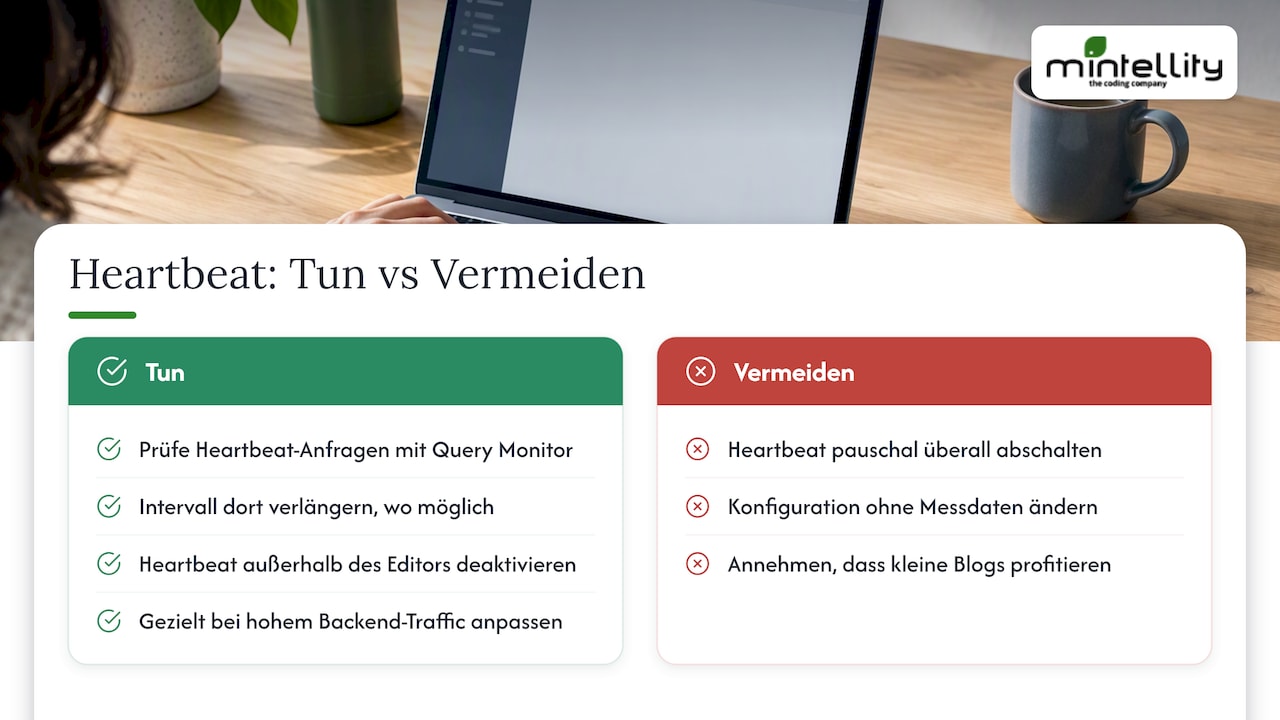
Die WordPress Heartbeat API sendet im Hintergrund regelmäßig Anfragen zwischen Browser und Server, unter anderem für Autosave-Funktionen, Benachrichtigungen im Backend und Plugin-Updates in Echtzeit. Auf stark frequentierten Backend-Seiten, etwa wenn mehrere Redakteure gleichzeitig arbeiten, kann diese Funktion spürbar Serverressourcen binden.
Standardmäßig sendet die Heartbeat API alle 15 bis 60 Sekunden eine Anfrage, je nach Kontext. Für die meisten Projekte lässt sich dieses Intervall verlängern oder die Funktion auf bestimmten Seiten komplett deaktivieren, etwa außerhalb des Beitragseditors, wo Autosave am wichtigsten ist. Wichtig ist, die Heartbeat API nicht pauschal überall abzuschalten, da sie auch für die Erkennung abgelaufener Sitzungen und für bestimmte Plugin-Funktionen zuständig ist.
Wer das Intervall anpassen möchte, sollte zunächst mit Query Monitor prüfen, wie oft und wo Heartbeat-Anfragen tatsächlich auftreten, bevor pauschal in die Konfiguration eingegriffen wird. Eine gezielte Anpassung bringt vor allem auf stark besuchten Backend-Installationen mit vielen gleichzeitigen Nutzern eine spürbare Entlastung der Serverlast, während sie auf kleinen Einzelautoren-Blogs kaum ins Gewicht fällt.
Mobile Performance: Die eigentliche Baustelle vieler WordPress-Seiten
Die meisten Besucher erreichen WordPress-Seiten heute über mobile Geräte, die oft über weniger Rechenleistung und instabilere Verbindungen verfügen als Desktop-Rechner. Genau deshalb schlägt sich jede ungelöste Performance-Schwäche auf Mobilgeräten stärker nieder als auf dem Desktop.
Responsive Images über srcset sind hier besonders wichtig, denn ein Hero-Bild in Desktop-Auflösung auf einem Smartphone auszuliefern, verschwendet Bandbreite und verzögert den LCP unnötig. Ebenso wichtig ist es, JavaScript-lastige Interaktionsfunktionen, etwa aufwendige Slider oder Animationen, auf Mobilgeräten zu reduzieren oder ganz zu deaktivieren, da schwächere Prozessoren längere Ausführungszeiten brauchen und damit den INP-Wert verschlechtern.
Elementor- und Page-Builder-lastige Themes neigen auf Mobilgeräten besonders zu Problemen, weil sie oft zusätzliche CSS- und JavaScript-Pakete laden, die für Desktop-Interaktionen gedacht sind, auf dem Smartphone aber kaum gebraucht werden. Ein mobiler Performance-Test getrennt vom Desktop-Test gehört deshalb in jeden Optimierungsprozess, da PageSpeed Insights beide Varianten separat bewertet und die Ergebnisse teils deutlich auseinanderfallen.
Was wir aus WordPress-Projekten über Performance gelernt haben
Nach unserer Erfahrung mit WordPress-Projekten folgt ein wirksamer Optimierungsprozess fast immer demselben Muster: zuerst ein technisches Audit, das die größten Bremsen identifiziert, dann die Umsetzung der großen Hebel bei Bildern, Caching und Hosting, anschließend Feintuning bei Fonts, JavaScript und Heartbeat-Konfiguration, zum Schluss kontinuierliches Monitoring über mehrere Wochen.
Realistisch lassen sich LCP-Werte durch diese Kombination oft von mehreren Sekunden auf einen Bereich nahe dem Zielwert senken, wobei das Ergebnis stark vom Ausgangszustand der jeweiligen Seite abhängt. Wer tiefer in unsere technische Arbeitsweise schauen möchte, findet im Referenzprojekt Versuchsdatenbank für Crashtests einen Einblick in unseren Umgang mit komplexen, datenintensiven Anwendungen.
— Mintellity
Wie wir Ihre WordPress-Seite spürbar schneller machen
Wir übernehmen die technische Seite der Performance-Optimierung komplett, vom ersten Audit bis zur laufenden Betreuung.

- Technisches Audit Ihrer bestehenden WordPress-Seite mit konkreten Prioritäten.
- Umsetzung der Optimierung bei Bildern, Caching, Hosting-Anbindung und Code.
- Laufende Wartung und Weiterentwicklung, damit Geschwindigkeit auch nach Updates erhalten bleibt.
Unsere WordPress-Leistungen decken genau diesen Prozess ab, von der technischen Analyse bis zur dauerhaften Betreuung über unseren Wartung und Support. Wenn Sie wissen möchten, wo Ihre Seite aktuell steht, fragen Sie ein erstes Performance-Audit bei uns an.
FAQ
Ist WordPress noch zeitgemäß für performante Websites?
Ja, WordPress lässt sich mit aktuellem Hosting, passenden PHP-Versionen und sauberem Plugin-Management auf ein hohes Performance-Niveau bringen. Die Plattform selbst ist nicht die Bremse, meist sind es veraltete Server-Konfigurationen oder zu viele ungenutzte Plugins.
Wie kann ich die Performance meiner Website konkret verbessern?
Beginnen Sie mit Bildoptimierung über WebP oder AVIF, aktivieren Sie Page Cache und Object Cache, und prüfen Sie, ob Ihr Hosting eine aktuelle PHP-Version einsetzt. Entfernen Sie anschließend ungenutzte Plugins und minimieren Sie render-blockierendes CSS und JavaScript.
Welches Tool eignet sich am besten, um WordPress-Performance zu prüfen?
Für den Einstieg liefert PageSpeed Insights sowohl Labordaten als auch echte Feldmessungen aus Chrome-Nutzerdaten. Für tiefere Analysen ergänzt WebPageTest detaillierte Wasserfall-Diagramme, während die Search Console die Entwicklung über Zeit zeigt.
Warum ist mein WordPress-Backend so langsam?
Ein langsames Backend entsteht meist durch zu viele aktive Plugins, eine aufgeblähte Datenbank mit vielen autoloaded Options oder eine zu aggressiv konfigurierte Heartbeat API. Ein Plugin-Audit mit Query Monitor zeigt in der Regel schnell, welcher Prozess die meiste Zeit beansprucht.
Quellen
Wer tiefer in einzelne Themen einsteigen möchte, findet hier passende Anlaufstellen. PageSpeed Insights liefert Lab- und Felddaten direkt aus einer Oberfläche, während WebPageTest detailliertere Wasserfall-Analysen für fortgeschrittene Debugging-Sitzungen bietet. Die offizielle WordPress Developer Dokumentation beschreibt Performance-Grundlagen und client-seitige Medienverarbeitung aus erster Hand. Die Imagify-Analyse zu WebP und AVIF liefert konkrete Vergleichswerte zur Dateigrößenreduktion gegenüber klassischem JPEG.